
Business Cases support two categories of cost items:
-
Cloud Items
-
Non-Cloud Items
These items provide granular investment planning and tracking.
Add a Cloud Item
To create a Cloud Item:
-
Open the Business Case Details page.
-
Navigate to the Cloud section.
-
Click + NEW CLOUD ITEM.
-
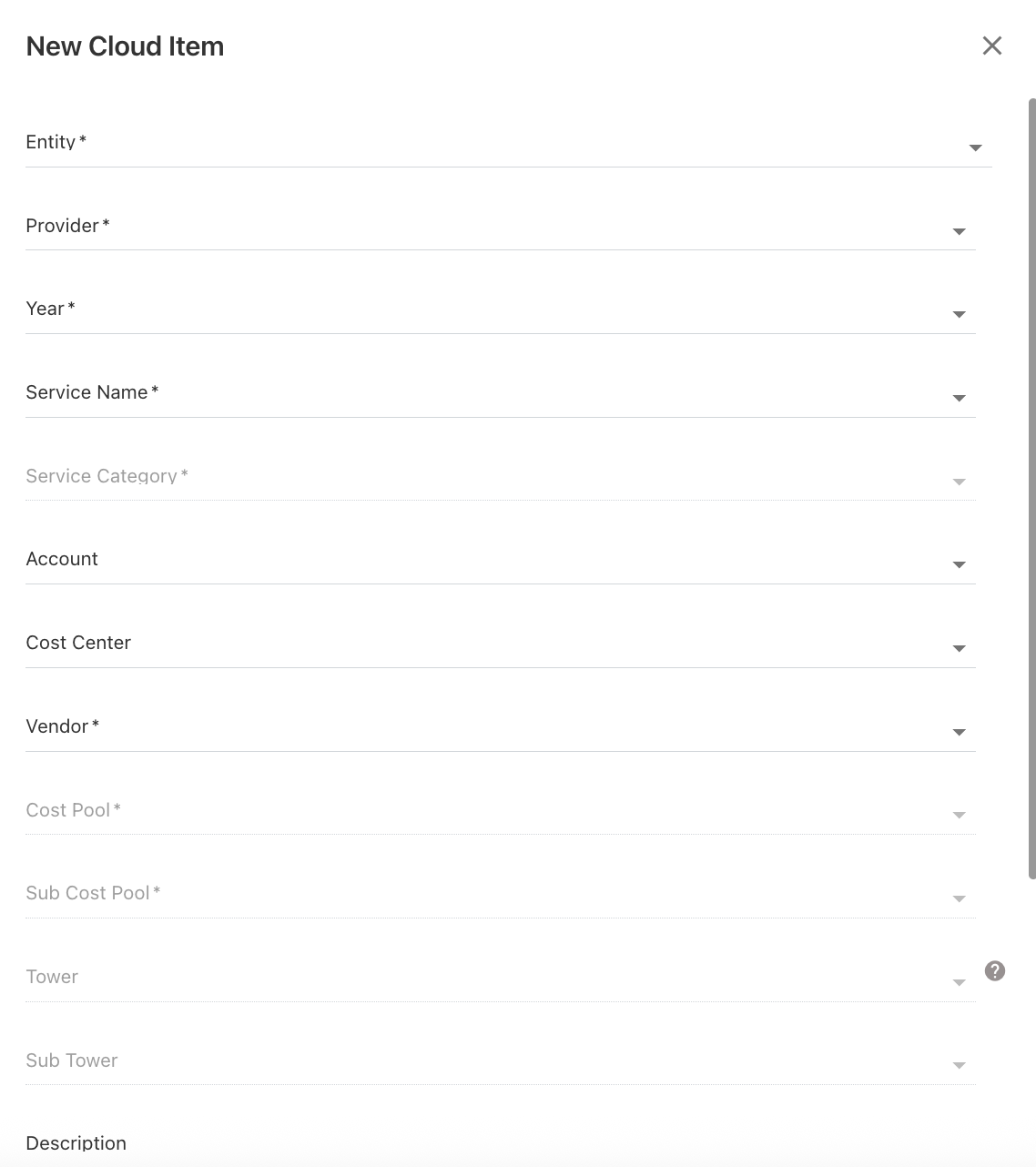
Enter item details.
-
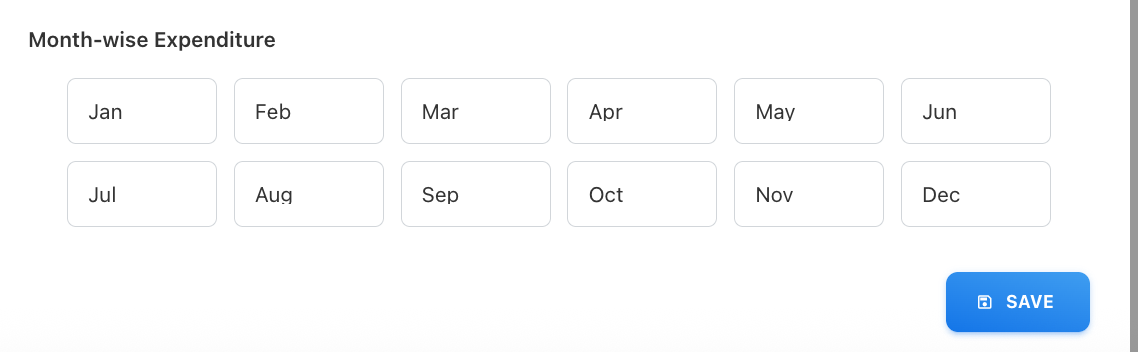
Add monthly estimates.
-
Click SAVE.
Add a Non-Cloud Item
To create a Non-Cloud Item:
-
Open the Business Case Details page
-
Navigate to the Non-Cloud section
-
Click + NEW NON-CLOUD ITEM
-
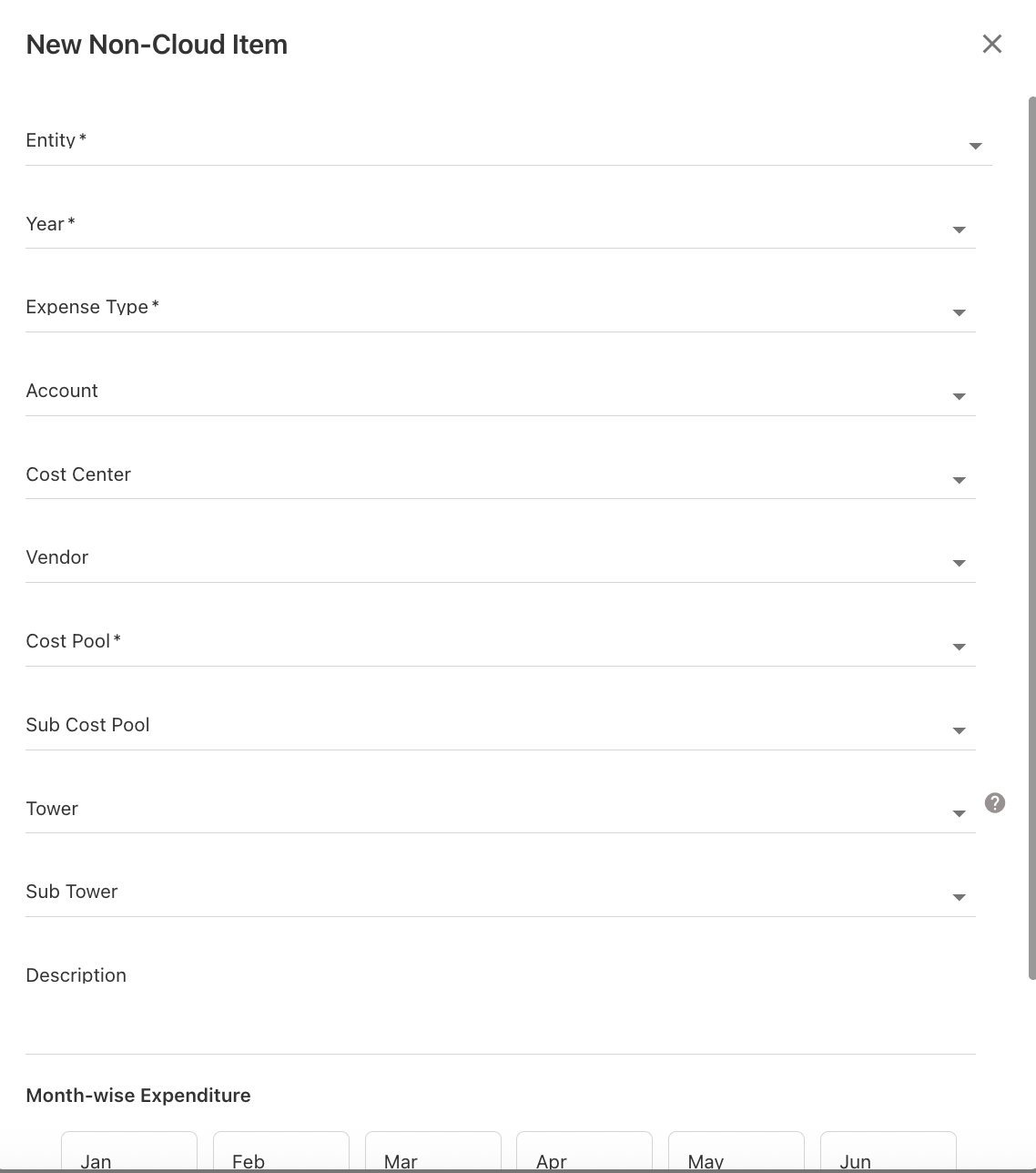
Enter item details
-
Add monthly estimates
-
Click SAVE.
Importing Cost Items
Users can upload Business Case line items using file import.
Importing is recommended for:
-
Large Business Cases
-
Bulk estimate uploads
-
Spreadsheet-based planning
You can import:
-
Cloud line items
-
Non-Cloud line items
-
Monthly estimates
To import line items:
-
Open the Business Case Details page
-
Click UPLOAD option.
-
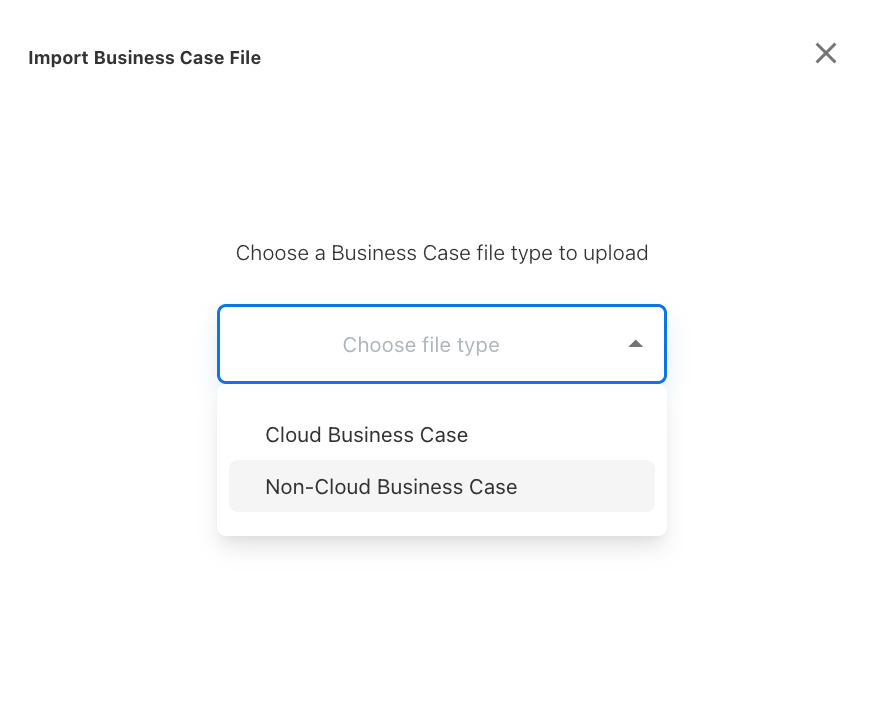
Select the file type for upload
-
Upload the supported file
-
Validate the uploaded data
-
Save imported records
Next step
Related content